매뉴얼
※ 현재 매뉴얼 업데이트 중으로, 현재 구현된 기능과 화면이 상이할 수 있는 점 양해 부탁드립니다. 3월 중 업데이터 완료 예정입니다.
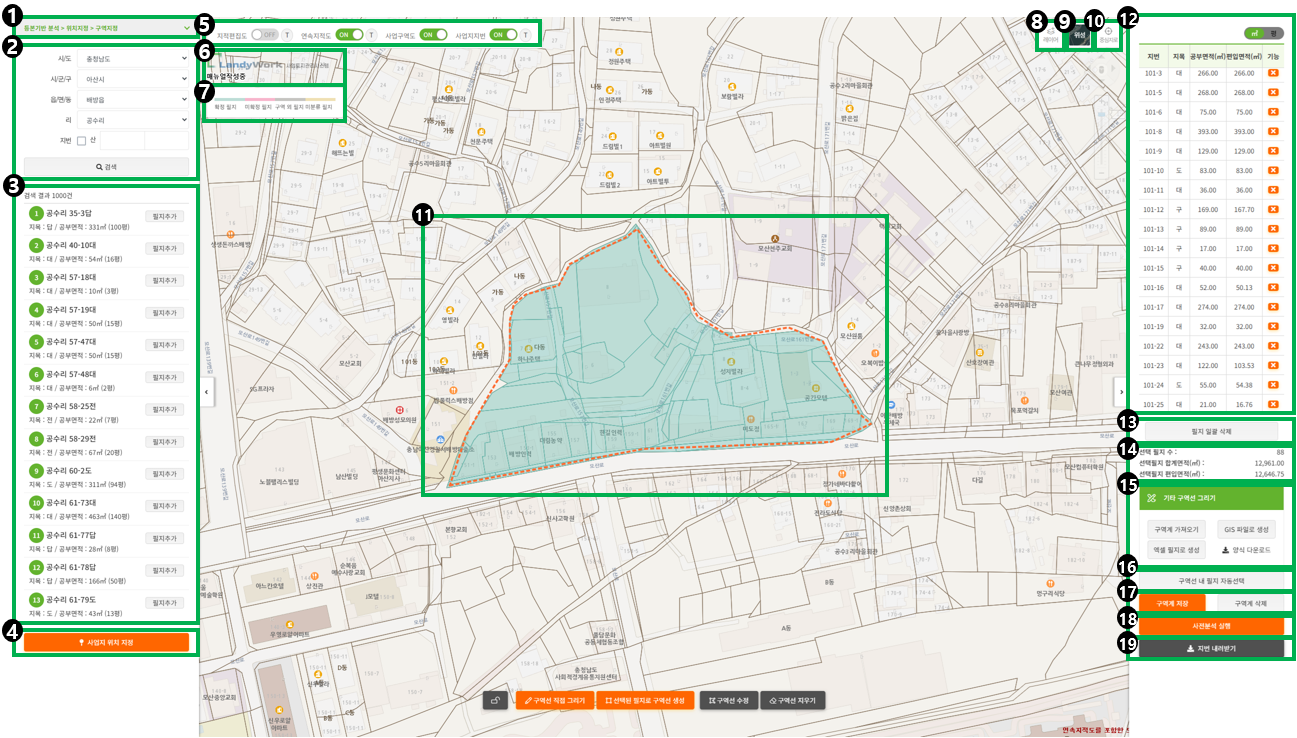
1.메뉴버튼
- 현재메뉴를 알려준다. 클릭 시 GIS 관련 메뉴가 표출되며 펼쳐진 메뉴 클릭 시 해당 메뉴로 이동된다.
2.검색영역
- 시도, 시군구, 읍면동, 리, 지번을 입력(또는 선택)하여 검색한다. 검색버튼을 클릭하면 입력 된 내용으로 검색된다.
3.검색목록
- 검색버튼 클릭 시 표출되는 검색목록. 목록의 항목을 클릭하면 해당 위치로 이동 및 포커스 된다.
4.사업지 위치지정 버튼
- 현재 사업지의 중심점을 지정하는 버튼.
클릭 시 위치지정 아이콘이 표출되며 중심위치에 클릭 시 해당 위치가 현재 사업지의 중심점이 된다.
(중심점을 지정하면 여타 다른 GIS 메뉴에도 적용 되어 사업지 중심점을 기준으로 지도가 표출된다.)
- 현재 사업지의 중심점을 지정하는 버튼.
5.레이어선택 버튼
- 해당하는 레이어를 ON/OFF 하면 지정된 레이어가 보여지거나(ON) 안보이게(OFF) 된다.
‘가’ 버튼이 있는 레이어의 경우 ‘가’ 버튼을 클릭 시 해당 레이어의 내용(지번 또는 이름)이 보여지거나 안보이게 된다.
- 해당하는 레이어를 ON/OFF 하면 지정된 레이어가 보여지거나(ON) 안보이게(OFF) 된다.
6.로고 및 사업지명
- LandyWork의 로고 및 현재 사업지명이 표출된다.
7.범례
- 현재 지도에 주로 사용중인 범례가 표출된다.
8.레이어 버튼
- 다양한 국가공간정보 주제도 레이어를 지도위에 오버레이 형태 확인.
9.일반/위성 버튼
- 지도배경화면으로 일반지도 및 위성지도를 선택 할 수 있는 버튼(일반 클릭 시 일반지도로, 위성 클릭 시 위성지도로 변경 된다.)
10.중심지 이동 버튼
- 클릭 시 지도상에 사업 중심지(사업위치, 사업구역도 등)로 이동 된다.
11.필지 선택/해제방법
- * 지도상의 연속지적도를 클릭하면 해당 위치의 필지가 선택 또는 해제 된다. 선택 또는 해제 된 필지는 오른쪽 필지목록에서 추가/삭제된다.
* 지도 상의 필지가 너무 작아 구분되지 않아 필지를 클릭하여 추가가 어려울 때 좌측의 조건으로 검색된 필지목록에서 “필지추가” 버튼 선택
* 사업구역계를 그리고 사업구역계로 필지자동선택 버튼으로 필지를 선택할 수 있다.
- * 지도상의 연속지적도를 클릭하면 해당 위치의 필지가 선택 또는 해제 된다. 선택 또는 해제 된 필지는 오른쪽 필지목록에서 추가/삭제된다.
12.필지목록
- 지도 상에서 선택 된 필지 목록(사업대상토지목록).
13.필지 일괄 삭제 버튼
- 선택된 필지 목록을 전체 삭제 한다.
14.필지 통계
- 필지목록에 대한 필지수, 합계면적 총합내용이 있다.
15.사업구역계 그리기
- 사업구역계를 그리는 기능 모음.(자동생성, 그리기, 수정, 엑셀 업로드, 간이구역 가져오기, 구역계 파일 업로드 기능이 있다.)
16.구역선 내 필지 자동 선택
- 구역선 내에 있는 모든 필지가 자동으로 선택된다.
17.사업구역계 확정 및 삭제
- 선택 된 필지에 대한 저장 및 사업구역도 삭제 기능
18.사전분석 실행 버튼
- 공공데이터를 이용하여 선택된 필지 목록을 분석 한다.
19.지번 내려받기
- 선택 된 필지를 엑셀파일로 내려받는 기능, 목록을 내려받아 토지 및 건물 등기부 등본을 발급받아 업로드한다.