매뉴얼
※ 현재 매뉴얼 업데이트 중으로, 현재 구현된 기능과 화면이 상이할 수 있는 점 양해 부탁드립니다. 3월 중 업데이터 완료 예정입니다.
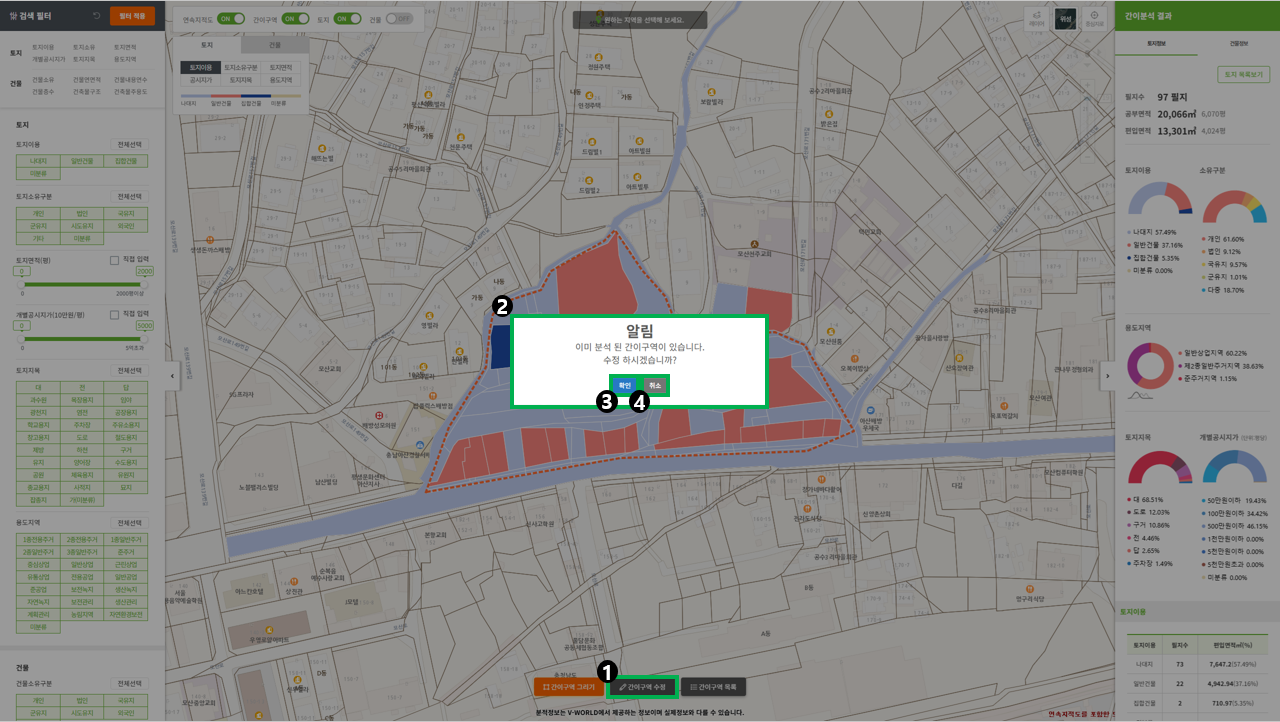
1.간이구역 수정 버튼
- 지정된 간이구역을 수정 하는 버튼. 클릭 시 간이구역을 수정할 것인지 확인하는 창이 표출 된다.
2.간이구역 수정 확인 알림 창
- 지정된 간이구역을 수정할 것인지 확인 하는 창.
3.간이구역 수정 확인
- 간이구역 수정을 진행한다. 선택 시 간이 구역을 수정하는 화면으로 전환된다.
4.간이구역 수정 취소
- 간이구역 수정을 취소한다.
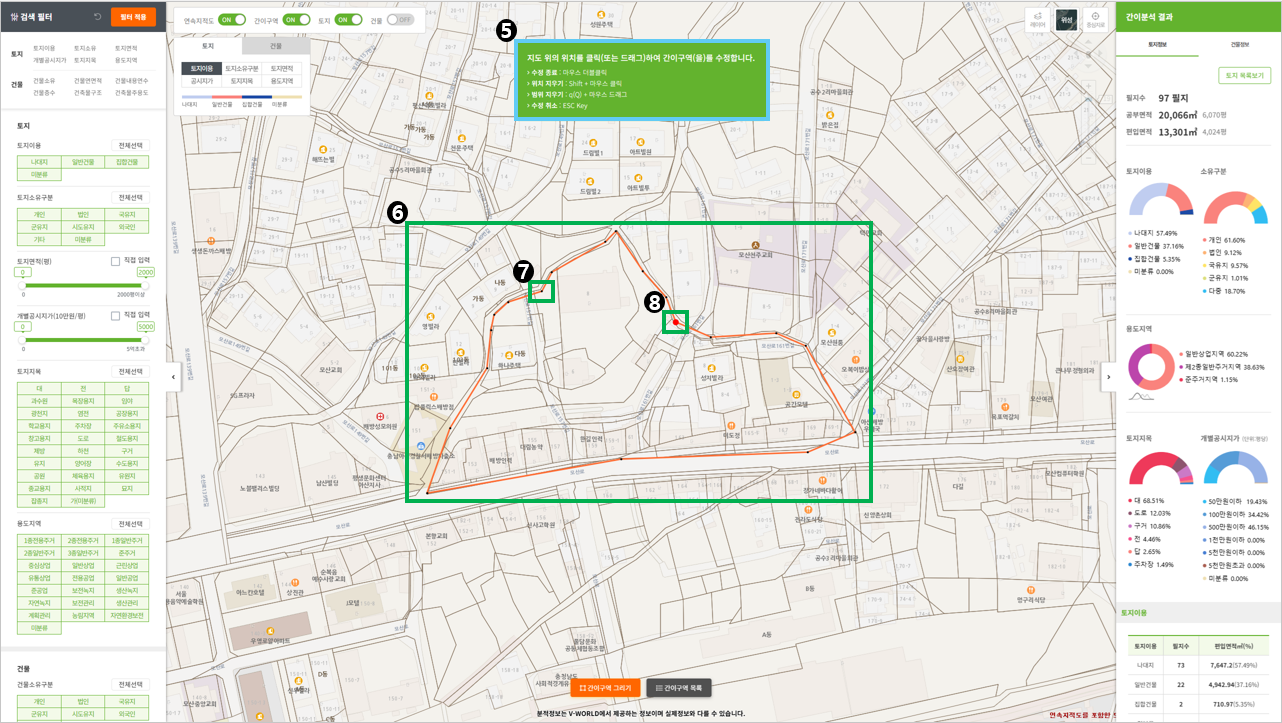
5.간이구역 수정 설명
- 간이구역 수정 화면으로 전환 되면 표출되는 설명화면
6.간이구역 수정이 진행 중인 영역
- 주황선의 내부가 간이구역이 된다.
7.간이구역 꼭지점
- 간이구역의 선과 선을 이어주는 점으로 해당 점을 끌어놓거나(Drag&Drop), 삭제(Shift + 클릭), 범위삭제( q + 드래그) 할 수 있다.
8.간이구역 수정 포인트
- 원하는 위치에 포인트를 끌어놓아(Drag&Drop) 꼭지점을 추가 할 수 있다.
(마우스를 더블클릭하면 수정이 종료 된다.)
(꼭지점(하얀바탕의 주황색 원)에 Shift + 클릭 하면 해당 꼭지점이 삭제 된다.) - ( q + 드래그를 하면, 드래그 범위 안에 있는 꼭지점이 삭제 된다.)
(키보드의 ‘Esc’키를 누르거나 ‘간이구역 그리기’ 또는 ‘간이구역 목록’ 버튼을 클릭하게 되면 수정이 취소된다.)
- 원하는 위치에 포인트를 끌어놓아(Drag&Drop) 꼭지점을 추가 할 수 있다.
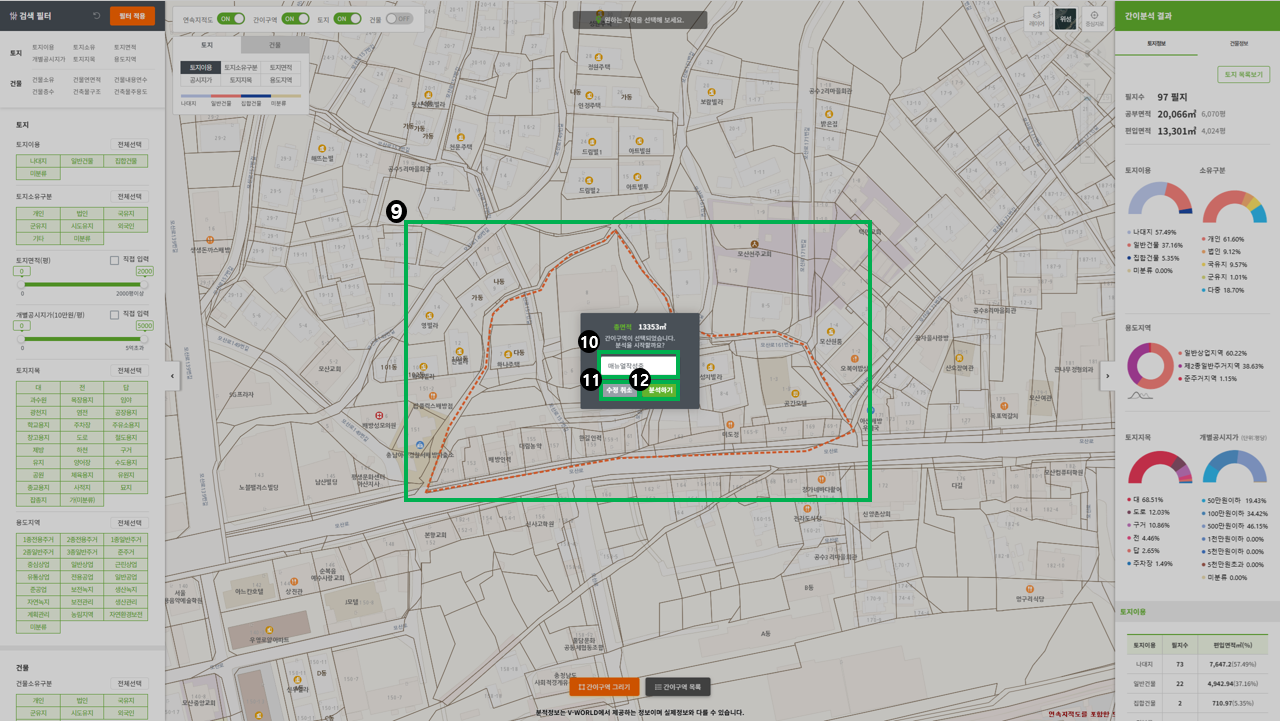
9.간이구역
- 간이구역 수정이 완료된 간이구역이다.
10.간이구역명 영역
- 수정 된 간이구역에 대한 이름을 수정 할 수 있다.
11.수정 취소 버튼
- 수정 된 간이구역을 취소하는 버튼(클릭 시 수정 된 간이영역은 저장되지 않는다.)
12.분석하기 버튼
- 클릭 시 수정 된 간이구역을 기반으로 영역 내 토지 및 건물에 대한 분석을 시작한다.