매뉴얼
※ 현재 매뉴얼 업데이트 중으로, 현재 구현된 기능과 화면이 상이할 수 있는 점 양해 부탁드립니다. 3월 중 업데이터 완료 예정입니다.
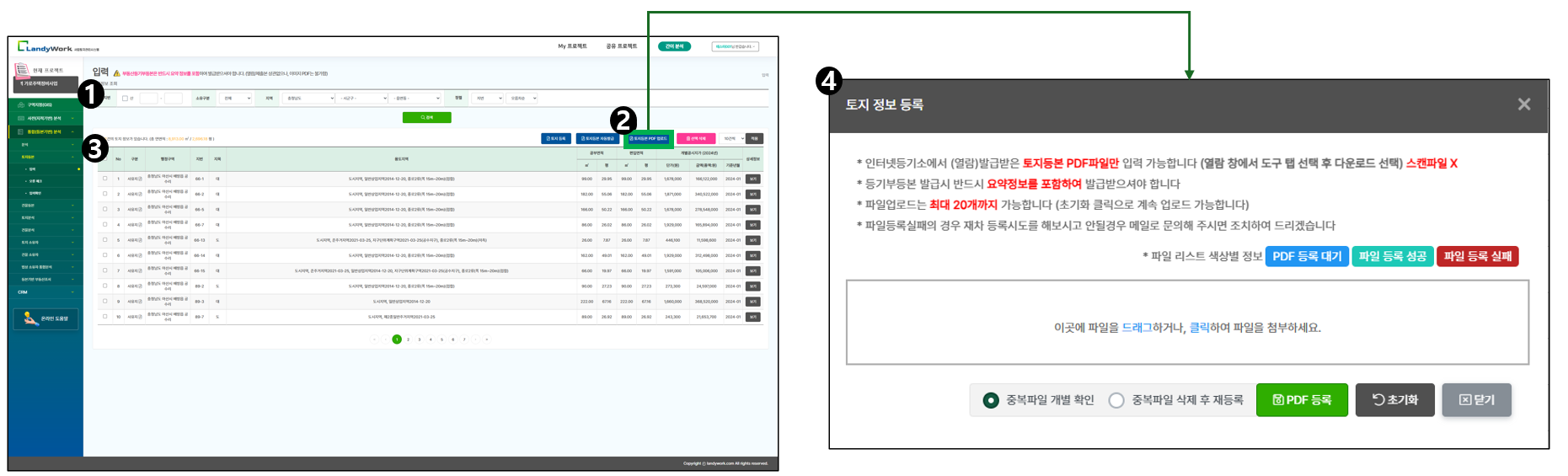
1. 토지 정보 검색 영역
- 지번, 소유 구분, 지역 정보(등본상의 주소)로 검색
2. 토지 등록, PDF 업로드, 멀티 PDF 업로드, 리스트 카운트
- 토지 등록 - 토지 정보를 직접 입력하여 등록 (다음장에 계속)
- PDF 업로드 - 발급 받은 등기부등본 PDF 파일 업로드
- 멀티 PDF 업로드 - 발급 받은 등기부등본 PDF 파일 멀티 업로드
- 리스트 카운트 - 리스트 카운트 선택 후 적용 버튼 클릭
3. 토지 정보 리스트
- NO(순번), 구분(사유지, 국유지), 행정구역(등본상의 주소), 지번, 지목, 용도지역, 공부면적(등본상의 면적), 편입면적(사업구역에 포함된 토지의 면적), 개별공시지가, 상세정보보기 순으로 등록된 토지 정보 현황을 제공
- 직접 등록한 데이터인지 PDF 등록 데이터인지 ‘구분‘ 항목에서 아이콘으로 표기(PDF업로드 건은 pdf 아이콘 표기)
- 공부면적 및 편입면적은 (㎡, 평) 표기
- 개별공시지가(해당년도의 개별공시지가를 토지면적에 곱해 금액을 표기, 기준년월은 개별공시지가 공표월)
- 상세정보 보기 버튼 클릭하여 토지 상세정보 페이지로 이동
4. 토지정보 등록 [토지등본 PDF 업로드 버튼 클릭 시]
- 발급받은 등기부등본 PDF파일을 멀티 업로드하는 팝업을 오픈한다.
- 파일을 드래그하거나 클릭하여 등기부 등본 PDF 파일을 최대 20개까지 선택한다. 선택된 PDF파일명이 파일 선택 항목에 표기된다.
- PDF 등록 버튼을 클릭하여 선택한 등기부 등본 PDF 파일을 추출하여 등기부 등본의 토지 정보를 데이터로 변환하여 등록 한다.
- 토지 등기부등본 PDF 파일만 등록 가능, 등기부등본파일은 인터넷 등기소에서 열람 형식으로 발급 받을 수 있다.
- 등기부등본 형식이 틀릴 경우 등록 불가능하거나 등기부 등본의 기재상의 오류인 경우 추출하지 못해 오류를 발생할 수 있다. 이경우 다시 발급 받거나 토지등록 버튼으로 수동으로 입력한다.